Hasło do Wi-Fi zmienisz w panelu administracyjnym routera, korzystając z przeglądarki internetowej. Cała operacja zwykle zajmuje kilka minut. Po zapisaniu zmian wszystkie urządzenia zostaną rozłączone i trzeba będzie połączyć je ponownie przy użyciu nowego hasła.
Hasło do Wi-Fi a hasło administratora – czym się różnią?
Te dwa hasła pełnią różne funkcje, dlatego łatwo pomylić je podczas logowania. Hasło do Wi-Fi umożliwia urządzeniom dostęp do sieci bezprzewodowej. Hasło administratora chroni ustawienia routera przed nieautoryzowanymi zmianami.
| Cecha |
Hasło do Wi-Fi |
Hasło administratora |
| Zastosowanie |
Łączenie telefonu, komputera i innych urządzeń z siecią |
Logowanie do panelu administracyjnego routera |
| Miejsce zmiany |
Ustawienia Wi-Fi, WLAN lub Wireless |
Sekcja administracji, systemu lub zarządzania kontem |
| Cel ochrony |
Ochrona dostępu do sieci bezprzewodowej |
Ochrona konfiguracji routera |
Oba hasła powinny być różne. Zmiana jednego nie zmienia automatycznie drugiego.
Jak zmienić hasło do Wi-Fi w routerze?
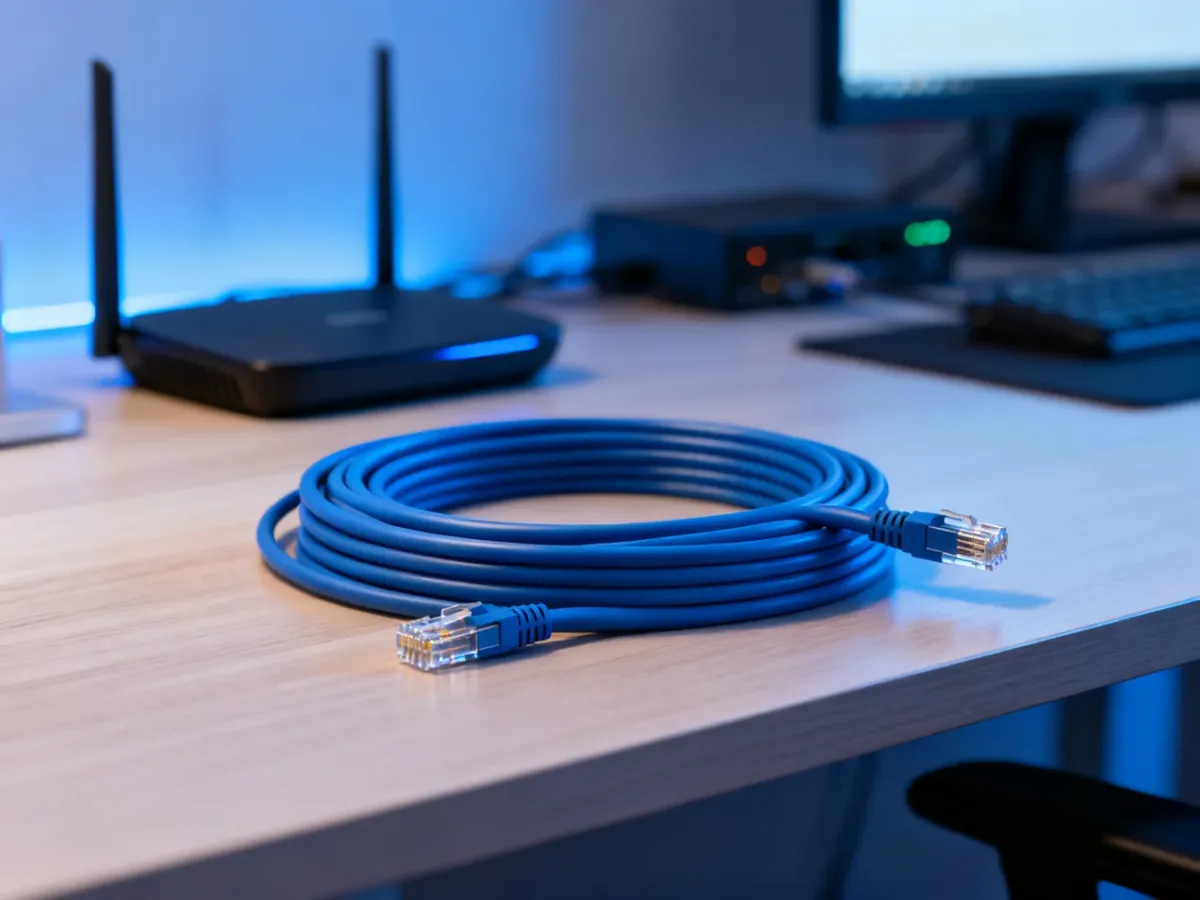
Przed rozpoczęciem połącz komputer lub telefon z routerem. Możesz użyć Wi-Fi, ale przy konfiguracji najlepiej sprawdza się przewód Ethernet, ponieważ po zapisaniu nowego hasła połączenie bezprzewodowe zostanie przerwane.
Zmianę hasła wykonasz w następujących krokach:
- Połącz urządzenie z routerem – użyj bieżącej sieci Wi-Fi albo kabla Ethernet.
- Otwórz przeglądarkę internetową i wpisz adres routera w pasku adresu. Najczęściej jest to 192.168.0.1 lub 192.168.1.1. Dokładny adres znajdziesz na naklejce urządzenia, w instrukcji albo w ustawieniach sieci.
- Zaloguj się do panelu administracyjnego – wpisz login i hasło administratora. Dane mogą znajdować się na naklejce routera lub w dokumentacji. Niektóre starsze urządzenia wykorzystują domyślne dane, takie jak „admin”, ale nie należy zakładać, że będą one takie same w każdym modelu.
- Otwórz ustawienia sieci bezprzewodowej – szukaj zakładek „Wi-Fi”, „Wireless”, „WLAN”, „Sieć bezprzewodowa” albo „Zabezpieczenia”. Nazwa zależy od producenta routera.
- Znajdź pole z hasłem sieciowym – może być opisane jako „Password”, „Wi-Fi Password”, „Pre-shared key” lub „Klucz zabezpieczeń”. Wpisz nowe hasło.
- Sprawdź sposób zabezpieczenia – wybierz WPA3-Personal, jeśli router i podłączane urządzenia go obsługują. W przeciwnym razie użyj WPA2-Personal. Nie wybieraj przestarzałego WEP.
- Zapisz ustawienia – kliknij „Zapisz”, „Apply” lub podobny przycisk. Router może się zrestartować albo wylogować Cię z panelu.
Po zapisaniu zmian telefon, komputer, telewizor, drukarka i pozostałe urządzenia stracą dostęp do sieci. Wybierz na każdym z nich nazwę swojej sieci i wpisz nowe hasło. Jeśli router obsługuje pasma 2,4 GHz i 5 GHz, sprawdź, czy zmiana dotyczy jednego, czy obu zakresów.
Jak stworzyć bezpieczne hasło do Wi-Fi?
Hasło powinno mieć co najmniej 12 znaków, a przy domowej sieci dobrze sprawdzi się dłuższa fraza. Sama obecność znaków specjalnych nie zastąpi odpowiedniej długości i nieprzewidywalności hasła.
Przy tworzeniu nowego hasła zastosuj te zasady:
- Użyj długiej frazy – kilka niepowiązanych słów łatwiej zapamiętać niż krótki ciąg przypadkowych znaków.
- Połącz różne typy znaków – wykorzystaj małe i wielkie litery, cyfry oraz znak specjalny.
- Nie stosuj danych osobowych – imię, nazwisko, adres, numer mieszkania, nazwa firmy i rok urodzenia są łatwe do odgadnięcia.
- Nie kopiuj hasła administratora – osobne dane ograniczają skutki ewentualnego ujawnienia jednego z haseł.
- Nie zmieniaj hasła według sztywnego harmonogramu – zrób to od razu po podejrzeniu wycieku, udostępnieniu dostępu niepowołanej osobie lub wymianie routera.
Przykładowa konstrukcja może wyglądać tak: „NiebieskiMarketZSetkąSklepów”. Nie używaj jednak dokładnie tego przykładu. Stwórz własną, nieoczywistą frazę. Jeśli router pozwala, przechowuj dane w menedżerze haseł zamiast zapisywać je w łatwo dostępnym miejscu.
Co zrobić, gdy zmiana hasła nie działa?
Najczęstsze problemy zwykle wynikają z użycia niewłaściwego adresu, pomylenia haseł albo zapisania starych danych na urządzeniu. W takiej sytuacji sprawdź kolejno:
- Brak dostępu do panelu – sprawdź adres na naklejce routera i upewnij się, że urządzenie jest połączone właśnie z tą siecią.
- Nieprawidłowe dane logowania – użyj hasła administratora, a nie hasła do Wi-Fi. Pomocna może być instrukcja konkretnego modelu.
- Urządzenie nie łączy się po zmianie – usuń zapisaną sieć z listy znanych sieci i połącz się ponownie, wpisując nowe hasło.
- Starszy sprzęt nie działa z WPA3 – ustaw WPA2-Personal albo tryb mieszany WPA2/WPA3, jeśli router go oferuje.
- Nie pamiętasz hasła administratora – reset do ustawień fabrycznych traktuj jako ostateczność, ponieważ usuwa całą konfigurację routera. Po resecie trzeba ponownie ustawić między innymi nazwę sieci, hasło i parametry połączenia.
Jeśli reset nie przywróci dostępu albo router wymaga ustawień dostawcy internetu, skontaktuj się z jego pomocą techniczną. Po zakończeniu konfiguracji ustaw osobne, silne hasło administratora i nie używaj go jako hasła do Wi-Fi.